




【🌈神AI✨】NotebookLMのインフォグラフィック機能の使い方と活用方法🌟

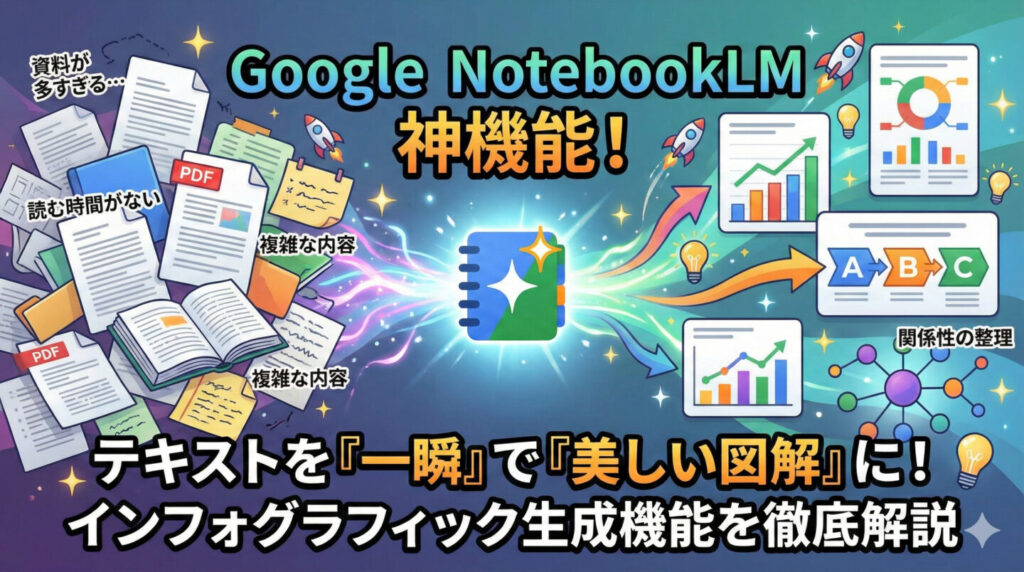
「資料が多すぎて読む時間がない…」 「複雑な内容をパッと一瞬で伝えたい...」
そんな悩みを一瞬で解決する「神機能」が、GoogleのAIノート「NotebookLM」にあります✨
その名も、インフォグラフィック生成機能🎨
これまでのNotebookLMは、テキストの「要約」や「音声解説」がメインでしたが、ついに「視覚的な図解」まで自動で作れるようになったんです!
今回は、この機能で何ができるのか、どう使うのかを徹底解説したいと思います!🌈
1. NotebookLMの「インフォグラフィック機能」とは?
一言で言えば「アップロードした資料を基にして、プロがデザインしたようなオシャレな図解画像に変換してくれる機能」です🎨
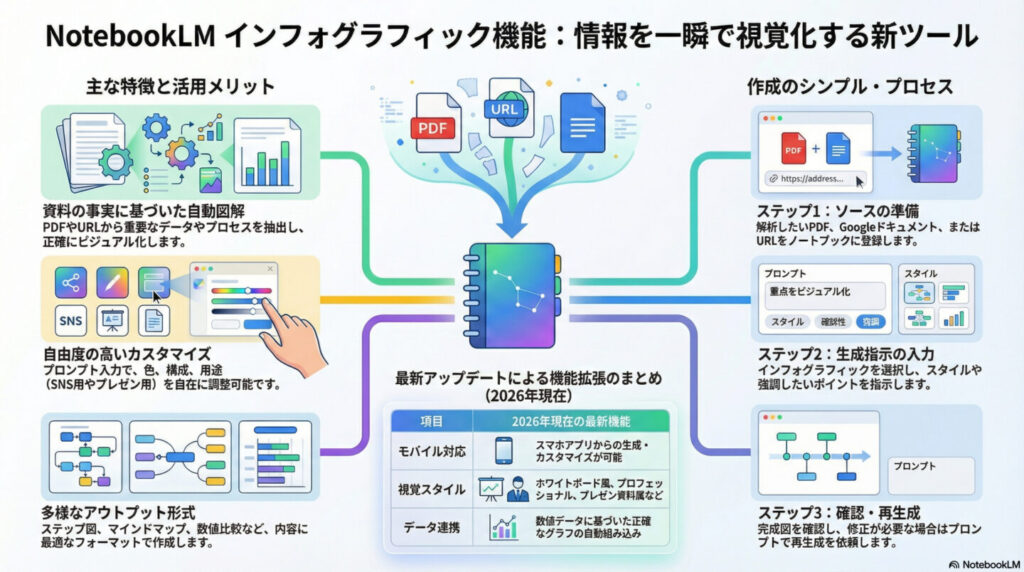
最大の特徴は、AIが適当なイメージを作るのではなく、あなたが読み込ませたソース(PDF、メモ、ウェブサイト)の事実に基づいた正確な図を作るという点にあります。嘘をつかない、賢いデザインパートナーなんです!
🚀 主な特徴
-
データの可視化📊: 複雑な統計や数字を読み取り、瞬時にグラフ化
-
プロセスの図解⚙️: 「A→B→C」といった複雑な工程も、直感的なステップ図に
-
関係性の整理🕸️: 登場人物や組織の相関図を、マインドマップ形式で出力
-
ハイクオリティな日本語🇯🇵: 2026年現在の最新モデルにより、日本語の文字化けや不自然な翻訳感も完全に解消されています!
2. 使い方は驚くほどカンタン!🐾
専門的なデザインスキルは一切不要!操作はわずか3ステップで完結します!
-
資料をアップロード📁解析したいPDF、URL、GoogleドキュメントなどをNotebookLMに読み込ませます。
-
「インフォグラフィック」を選択🖱️画面右側のStudio(またはノートブックガイド)パネルにある専用ボタンをクリック。
-
指示(プロンプト)を出す✍️「SNS投稿用にキャッチーな色にして」「3つのポイントを強調して」など、好みのスタイルを伝えるだけ!
3. こんな場面で役立つ!活用シーン3選💡
実際にどのような場面で使えるのか、具体的な活用例をまとめました。
| 活用シーン | 具体的な使い方 🛠️ |
| ビジネス資料の作成 💼 |
長い企画書を1枚のインフォグラフィックに。会議の冒頭で見せるだけで分かりやすい。 |
| 学習・リスキリング 📝 | 難しい論文の構造をマインドマップ化。視覚的に覚えるから、暗記効率がバツグンに上がります。 |
| SNS・ブログ運営 📱 | 記事の内容を画像化。X(旧Twitter)やInstagramの投稿素材として、そのままバズを狙えます! |
💡 ワンポイント・アドバイス
この機能、実は「見た目」のコントロールがかなり自由に効きます!
- 「手書きのホワイトボード風にして ✏️」
- 「Apple製品のようなミニマルなデザインで 🍏」
- 「近未来的なサイバーパンク風の配色で ⚡」
このように、用途に合わせてデザインのトーンを指定するのが使いこなしのコツです。
4. まとめ:情報は「読む」から「眺める」時代へ 🌈
これまではテキストベースでの理解が中心でしたが、インフォグラフィック機能の登場で、NotebookLMは「情報を整理し、伝える」ためのツールとして完成形に近づきました。
「百聞は一見に如かず」といいますが、AIがそれを自動でやってくれる時代の到来です。
皆さんもぜひ、手元にあるの資料を、美しい図解に変身させてみてください!✨
この記事を書いたひと
2022年4月に入社いたしましたナガイと申します。
経営管理部で財務経理を担当しています。
業務の効率化で無駄を無くしていきたいと思います。

この記事が気に入ったら
いいね!しよう
 < ブログページトップに戻る