【スマホ時短革命】生成AI Geminiを爆速起動するウィジェット活用術!🚀✨
 調べ物をしたい時、スマホの中からアプリを探す「ちょっとした手間」が面倒だと感じたことはありませんか?🧐
「あとで調べればいいや...」と、せっかくのアイデアを忘れてしまうこともあると思います。💦
今回は、iPhoneのホーム画面にAI(Gemini)を常駐させ、情報収集を爆速にする環境づくりの方法をご紹介します!📱💥
あなたのスマホが、今日から「最強のアシスタント」に生まれ変わります!💪
1. ロック画面から「0秒アクセス」:ロック画面ウィジェット 🔓⚡️
iOS 18以降、ロック画面の下部にある「カメラ」や「ライト」のアイコンを、Geminiに置き換えられるようになりました!
⚙️ 設定方法:
-
ロック画面を長押し > [カスタマイズ] をタップ 👇
-
[+] をタップして「Gemini」を選択 🔍
-
「プロンプトを入力する」 または 「マイクを開く」等を配置 🎤
✅ メリット: iPhoneを手に取った瞬間に、画面をスワイプすることなくAIを起動できます。まさに「思考の直結」です!🏃♂️💨
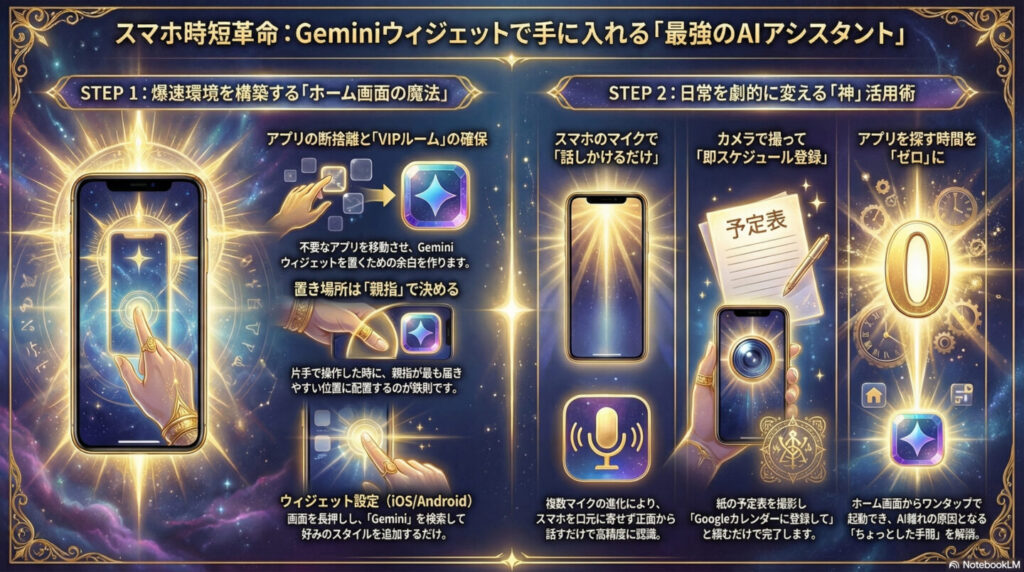
2. ホーム画面を「AI司令部」に:カスタマイズウィジェット 🏠📱
ホーム画面には、用途に合わせたサイズのウィジェットを配置しましょう。 2026年現在のGeminiウィジェットは、単なるアプリ起動以上のパワーを秘めています。🌟
💡 おすすめの配置:
-
中サイズウィジェット: 「音声入力」「カメラ(画像解析)」「Gemini Live」のボタンが並んだタイプが、最も効率的でおすすめです!🎙️📷
-
スマートスタック活用: よく使う時間帯に合わせて、Geminiウィジェットが自動で最前面に来るように設定しておくとスマートです。🔄
⚙️ 設定方法:
-
ホーム画面の何もない場所を長押し > 左上の [+] > 「Gemini」を選択して好きなサイズを配置 ⬛
なぜ爆速にするの?🚀✨
「アプリを探す → 開く → 入力欄をタップ」というわずか3ステップがあるだけで無意識に「後でいいか…」と面倒を感じてしまいます。💤
ウィジェットを活用してこのステップを「ゼロ」にすることで、「思いつく = 解決する」 という新しい思考体験が可能になります。💡✨
まとめ:今すぐ設定して「AIの恩恵」を最大化しよう 🎁🌈
-
ロック画面にGeminiを置く 🔓
-
ホーム画面に多機能ウィジェットを配置する 📱
この設定をするだけで、あなたのiPhoneは世界最強のパートナーに進化します。🌍🤝
ぜひ今日から、ストレスフリーな「爆速Geminiライフ」を始めてみてください!🚀✨
この記事を書いたひと
2022年4月に入社いたしましたナガイと申します。
経営管理部で財務経理を担当しています。
業務の効率化で無駄を無くしていきたいと思います。

この記事が気に入ったら
いいね!しよう
 < ブログページトップに戻る